Strava mit N+One verbinden: Schritt-für-Schritt
5 Min. Lesezeit
So verbindest du Strava mit N+One: Einstellungen öffnen, Strava wählen, Berechtigungen erlauben und die erste synchronisierte Aktivität prüfen.
Auf dieser Seite
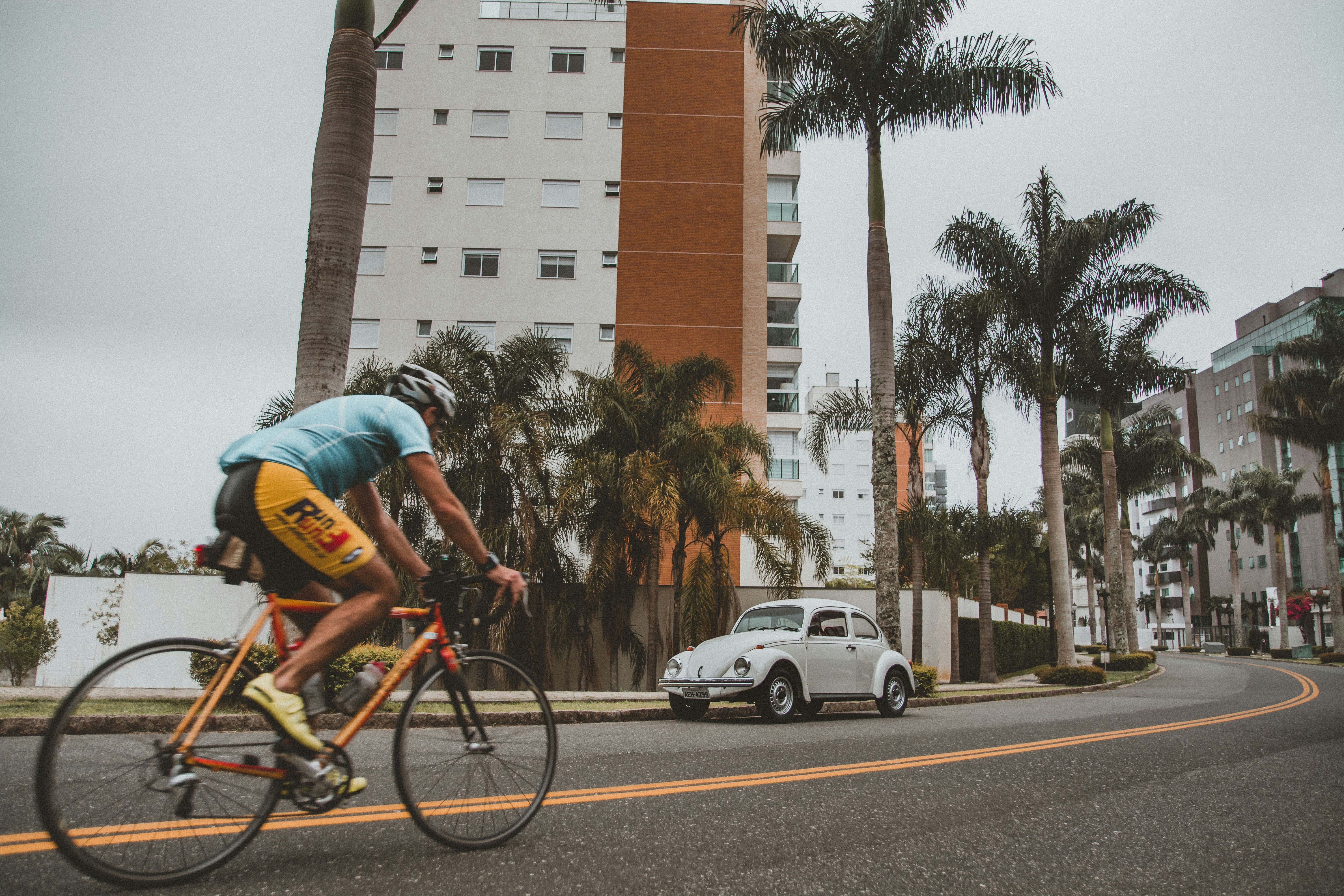
Photo by Paulo Freitas on Unsplash.
So verbindest du Strava mit N+One: Öffne N+One, wähle Strava und erlaube die nötigen Berechtigungen.
Die Verbindung hilft N+One, deine echten Aktivitäten aus Strava sauber in dein Trainingsbild einzubauen. Du musst dafür keine Daten kopieren, sondern gibst einmal die Freigabe und prüfst danach, ob der erste Upload in N+One ankommt.
Wenn du Strava mit N+One verbindest, teilst du Aktivitätsdaten wie Zeit, Distanz und Strecke. Sind Leistungswerte in der Fahrt gespeichert, kann N+One auch diese Daten lesen.
Der Nutzen ist schlicht: Dein Trainingslog füllt sich ohne Handarbeit, und N+One sieht besser, was du wirklich gefahren bist. Das ist besonders hilfreich, wenn im Herbst Rennen, lockere Ausfahrten und erste Grundlagentage dicht beieinanderliegen.
Wenn du mehrere Quellen nutzt, prüfe auch, wie du doppelte Aktivitäten aus mehreren Quellen vermeidest. Für den größeren Überblick hilft die Seite zu verbundenen Diensten in N+One.
Teilt Zeit, Distanz und GPS-Route aus Strava.
Liest Leistungsdaten nur, wenn sie in der Aktivität stecken.
Füllt dein Trainingslog ohne manuelles Nachtragen.
Hilft N+One, Belastung und Erholung besser einzuordnen.
In N+One terms: Die Verbindung macht aus deinen Strava-Sessions ein klares Trainingsbild.
Die Verbindung füttert dein Trainingssystem mit echten Einheiten, statt nur mit geplanten Absichten.
Photo by Josh Nuttall on Unsplash.
Melde dich zuerst bei Strava und N+One mit den Konten an, die du künftig nutzen willst. So vermeidest du, dass eine alte E-Mail-Adresse oder ein Zweitkonto die Verbindung stört.
Aktualisiere beide Apps, bevor du die Freigabe startest. Prüfe danach in N+One die Synchronisationsoptionen und in Strava die App-Berechtigungen.
Wenn du auch Garmin oder WHOOP nutzt, lege vorher fest, welche Quelle deine Hauptquelle bleibt. Unsere Anleitungen zu Garmin Connect mit N+One verbinden und WHOOP-Daten in N+One helfen beim Abgleich.
Lege Strava- und N+One-Login bereit.
Aktualisiere beide Apps im App Store oder Play Store.
Prüfe, welche Datenquelle deine Hauptquelle ist.
Sieh dir die Berechtigungen vor der Freigabe an.
Verbindung läuft über Stravas OAuth; du gibst Strava die Erlaubnis, Aktivitäten zu teilen.
Datenanalyse ist kostenlos, für immer. Der Dynamic Coach ist Pro. Verbunden mit Garmin, Strava, Whoop und intervals.icu.
Öffne N+One und gehe zu Einstellungen. Suche dort nach Verbundene Dienste, Integrationen oder Konto, je nachdem, welche Oberfläche du nutzt.
Wähle Strava aus der Liste und tippe auf Verbinden. Danach öffnet sich die Strava-Anmeldung oder die Strava-Freigabe im Browser.
Melde dich bei Strava an und erlaube die angefragten Berechtigungen für Aktivitäten und Streckendaten. Kehre danach zu N+One zurück und starte, falls nötig, eine manuelle Synchronisation.
Prüfe im Aktivitätsverlauf von N+One, ob deine letzte Strava-Aktivität sichtbar ist. Wenn du neu bei N+One bist, hilft dir die N+One Übersicht für den Start beim Einordnen der nächsten Schritte.
N+One öffnen und Einstellungen aufrufen.
Verbundene Dienste oder Integrationen wählen.
Strava auswählen und auf Verbinden tippen.
Bei Strava anmelden und Berechtigungen erlauben.
Letzte Aktivität in N+One prüfen.
Wenn die Verbindung steht, kann N+One neue Strava-Sessions in dein laufendes Trainingsbild einbauen.
Erst verbinden, dann prüfen: Die erste sichtbare Aktivität ist dein einfacher Funktionstest.
Eine sachliche E-Mail mit Trainingsimpulsen und Produktupdates. Kein Spam — jederzeit abmeldbar.
Weiterlesen
- N+One Einführung: So findest du dich in den ersten 7 Tagen zurecht — Starte mit N+One in sieben Tagen: Konto einrichten, Daten prüfen, kontrolliert trainieren und aus den ersten Signalen den nächsten Schritt ableiten.
- Sprache und Maßeinheiten in N+One umstellen — So stellst du Sprache und Maßeinheiten in N+One um, prüfst App, Web-Dashboard, Wearables und Exporte, und hältst deine Trainingsdaten sauber lesbar.
- Training: Kalender und Einheiten in N+One — Erfahre, wie der Trainingskalender N+One vergangene und geplante Einheiten anzeigt, doppelte Sessions zusammenführt, Pendelstrecken filtert und Strav...
Wenn keine neue Aktivität erscheint, prüfe zuerst Internetverbindung, App-Stand und die aktive Synchronisation in N+One. Starte danach beide Apps neu und warte kurz, bevor du die Verbindung änderst.
Fehlen Leistungswerte, liegt das meist daran, dass die Strava-Aktivität keine solchen Werte enthält. N+One kann nur lesen, was in der geteilten Aktivität vorhanden ist.
Doppelte Einträge entstehen oft, wenn dieselbe Fahrt aus zwei Diensten kommt oder zusätzlich manuell importiert wurde. Für typische Ursachen nutze die Anleitung zu Strava-Sync-Lücken und schnellen Korrekturen.
Prüfe aktive Synchronisation und Internetzugang.
Starte N+One und Strava neu.
Kontrolliere, ob Strava Leistungswerte enthält.
Entferne Duplikate, bevor du neu verbindest.
Verbinde Strava neu, wenn die Freigabe abgelaufen ist.
Die Freigabe soll N+One helfen, deine Aktivitäten für Analyse und Trainingslog zu lesen. Prüfe vor dem Erlauben, welche Daten Strava als Teil der Aktivität teilt.
Wenn du eine Route nicht sichtbar halten willst, setze die Aktivität in Strava passend auf privat. Für den Zugriff innerhalb von N+One hilft dir die Seite zu Datenschutzeinstellungen und Zugriff.
Du kannst die Verbindung später in N+One unter Einstellungen, Integrationen und Strava trennen. Wenn du dein Konto länger nicht nutzen willst, lies auch, wie du den N+One Account pausierst oder löschst.
Prüfe die Strava-Freigabe vor dem Bestätigen.
Setze sensible Aktivitäten in Strava auf privat.
Trenne Strava in N+One, wenn der Sync stoppen soll.
Prüfe Zugriffe nach größeren Kontoänderungen erneut.
Gute Daten helfen nur, wenn du klar weißt, wer sie sehen und nutzen darf.
Verbinde Strava mit N+One über Einstellungen, Verbundene Dienste und Strava, erlaube die nötigen Berechtigungen und prüfe danach deine letzte Aktivität. Wenn sie sichtbar ist, steht dein Datenfluss für ein klareres Trainingsbild.
Nein, entscheidend ist, dass du beim Verbinden das richtige Strava-Konto freigibst. Prüfe vor der Bestätigung, ob du in Strava mit dem Konto angemeldet bist, das deine Aktivitäten enthält.
N+One kann nur Werte lesen, die in der Strava-Aktivität vorhanden sind. Wenn die Fahrt ohne Powermeter oder ohne gespeicherte Leistungsdaten hochgeladen wurde, erscheinen keine Wattwerte.
Ja. Öffne N+One, gehe zu Einstellungen, Integrationen und Strava, und trenne dort die Verbindung. Danach stoppt die weitere Synchronisation aus Strava.
Prüfe zuerst Internet, App-Versionen und aktive Synchronisation. Wenn das nicht hilft, trenne Strava in N+One und verbinde den Dienst erneut.