Doppelte Aktivitäten bei mehreren Integrationen vermeiden
5 Min. Lesezeit

So vermeidest du doppelte Aktivitäten bei mehreren Integrationen: Quellen prüfen, Duplikate sicher löschen und eine primäre Datenroute festlegen.
Auf dieser Seite
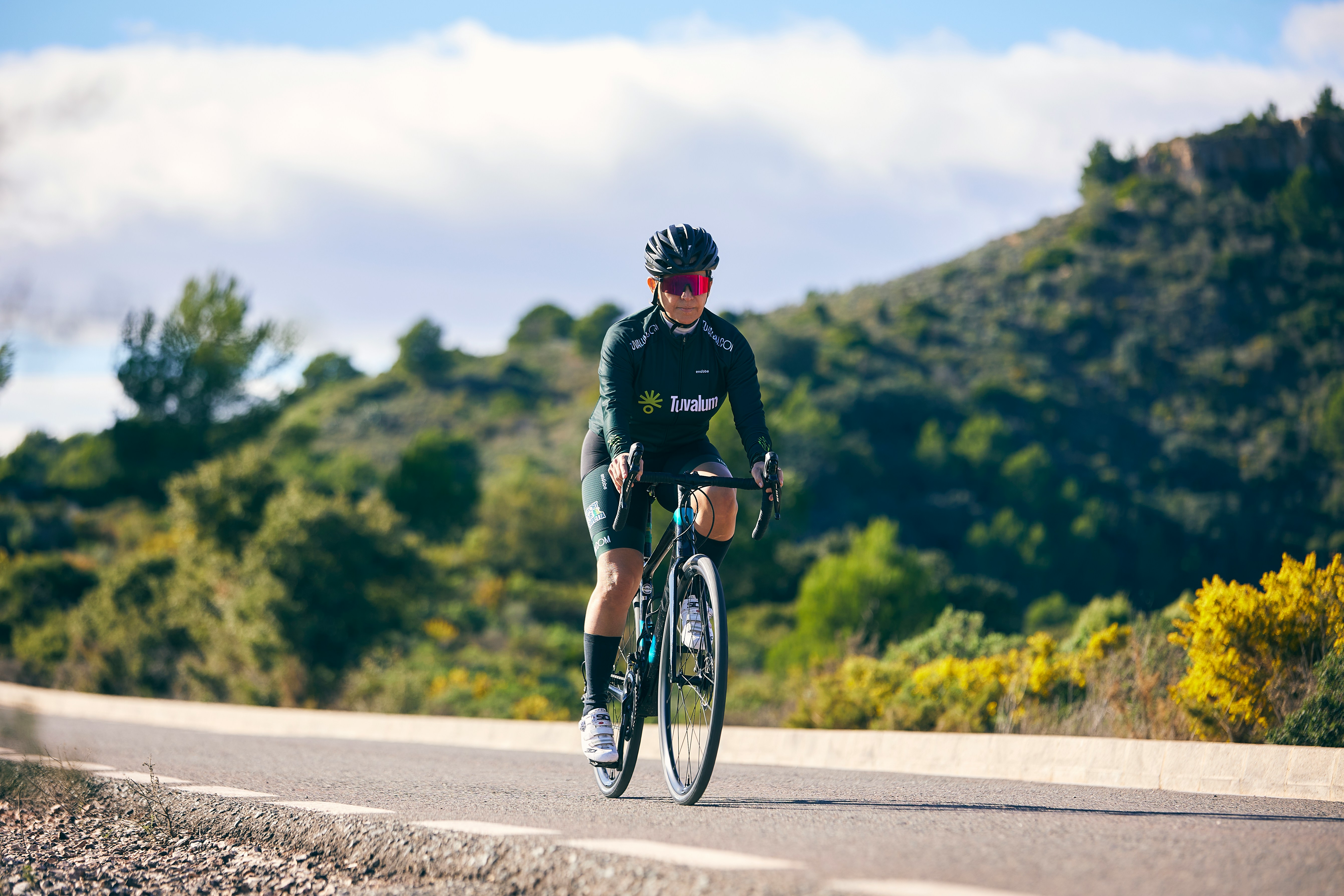
Mehrere Integrationen können dieselbe Aktivität doppelt melden. Prüfe Quellen, Zeitstempel und eine primäre Datenroute, bevor deine Historie driftet.
Doppelte Aktivitäten sind kein Trainingsproblem, sondern ein Datenflussproblem. Wenn dieselbe Einheit zweimal in deiner Historie steht, wirken Wochenumfang, Distanz und Belastung höher, als sie tatsächlich waren. Dieser Leitfaden zeigt dir, wie du die Quelle findest, sauber löschst und künftige Doppelpfade vermeidest.
Photo by TruckRun on Unsplash.
Doppelte Einträge entstehen meist, wenn ein Gerät dieselbe Fahrt an mehrere Plattformen sendet. Danach schiebt eine zweite Plattform die Aktivität wieder zurück in deine Hauptübersicht.
Ein typischer Pfad ist Wearable zu Herstellerplattform, dann weiter zu Strava, und zusätzlich direkt zu N+One. Wenn du mehrere Dienste nutzt, hilft eine klare Übersicht der Integrationen für Garmin, Strava, Wahoo und WHOOP.
Auch manuelle Uploads können Doppelungen bauen, besonders nach einer späten Synchronisation. Du lädst eine FIT-Datei hoch, während der automatische Pfad dieselbe Einheit einige Minuten später nachzieht.
Prüfe, welche Plattformen automatisch senden und empfangen.
Halte pro Gerät nur einen primären Upload-Pfad aktiv.
Vermeide manuelle Uploads, bis automatische Pfade fertig sind.
Notiere neue Integrationen direkt nach dem Koppeln.
Eine klare Quelle pro Gerät hält deine Historie ruhig und prüfbar.
In N+One terms: Deine Trainingsdaten sind ein System — entferne Redundanzen, damit die Kontrolle wieder stimmt.
Beginne mit den einfachen Feldern: Startzeit, Dauer, Distanz und Aktivitätsart. Stimmen sie fast überein, liegt der Verdacht auf ein Duplikat nahe.
Prüfe danach die Quelle jeder Einheit, nicht nur den Namen der Aktivität. Eine Fahrt kann einmal als Geräte-Upload und einmal als Plattform-Synchronisation auftauchen.
Wenn du bereits doppelte Einträge siehst, nutze eine feste Regel für doppelte Aktivitäten erkennen und zusammenführen. So löschst du nicht die Datei mit den besseren Sensorwerten.
Vergleiche Startzeit, Dauer, Distanz und Aktivitätsart.
Prüfe die Quellangabe jeder verdächtigen Aktivität.
Behalte die Datei mit vollständigeren Sensordaten.
Lösche erst, wenn Quelle und Zeitfenster geklärt sind.
Doppelte Aktivitäten entstehen meist durch mehrere verbundene Integrationen, die dieselben Aktivitäts-Events senden.
Datenanalyse ist kostenlos, für immer. Der Dynamic Coach ist Pro. Verbunden mit Garmin, Strava, Whoop und intervals.icu.
Korrigiere zuerst die Historie, dann den Datenfluss. Sonst entfernst du heute ein Duplikat und bekommst morgen denselben Fehler wieder.
Lösche die Aktivität mit späterer Upload-Zeit, falls beide Dateien gleich gut sind. Weicht die Sensorqualität ab, behalte die vollständigere Datei, auch wenn sie später kam.
Bei Garmin-Verbindungen prüfst du zuerst den aktiven Pfad und die Freigaben. Die Anleitung zu Garmin Connect mit N+One verbinden hilft dir, die Kopplung sauber nachzuziehen.
Lösche zuerst offensichtliche Duplikate in der Hauptplattform.
Deaktiviere sekundäre automatische Uploads.
Behalte bei Abweichungen die Datei mit besseren Sensordaten.
Teste danach mit einer kurzen Aktivität.
Erst die Historie glätten, dann den Sync-Pfad festziehen.
In N+One terms: Behalte eine klare Quelle pro Gerät und minimiere manuelle Doppelpfade.
Eine sachliche E-Mail mit Trainingsimpulsen und Produktupdates. Kein Spam — jederzeit abmeldbar.
Weiterlesen
- Training: Kalender und Einheiten in N+One — Erfahre, wie der Trainingskalender N+One vergangene und geplante Einheiten anzeigt, doppelte Sessions zusammenführt, Pendelstrecken filtert und Strav...
- Intervall-Erkennung: Wie die KI deine unstrukturierten Einheiten liest — Intervall-Erkennung liest Leistung, Herzfrequenz und Tempo aus freien Einheiten. So prüfst du KI-Ergebnisse und leitest den nächsten Trainingsschritt...
- Sprache und Maßeinheiten in N+One umstellen — So stellst du Sprache und Maßeinheiten in N+One um, prüfst App, Web-Dashboard, Wearables und Exporte, und hältst deine Trainingsdaten sauber lesbar.
Vorbeugung heißt nicht, weniger Tools zu nutzen. Es heißt, jedem Tool eine klare Aufgabe im Datenfluss zu geben.
Lege eine primäre Datenquelle fest und prüfe neue Kopplungen sofort nach dem Einrichten. Das ist besonders wichtig, wenn du im Herbst Geräte wechselst oder Indoor-Setups wieder stärker nutzt.
Kontrolliere auch, welche Daten N+One lesen darf und welche Plattformen schreiben dürfen. Saubere Datenschutzeinstellungen und Zugriffe in N+One senken das Risiko verdeckter Doppelpfade.
Definiere eine primäre Datenquelle pro Gerät.
Teste jede neue Integration mit einer kurzen Einheit.
Prüfe Schreibrechte und Leserechte getrennt.
Sieh neue Aktivitätsquellen einmal pro Woche durch.
Nicht jede Abweichung ist ein echter zweiter Trainingsreiz. GPS-Glättung, Pausenlogik oder ein anderer Sensor können dieselbe Fahrt leicht anders abbilden.
Bei Indoor-Einheiten kann eine Uhr parallel zum Rollentrainer laufen. Dann hast du oft eine Datei mit Leistungsdaten und eine Datei mit Puls oder Bewegung.
Führe solche Dateien nicht blind zusammen. Wenn eine App Lücken zeigt, helfen gezielte Schritte für Sync-Lücken bei Strava beheben, bevor du Daten löschst.
Behalte die Datei mit der vollständigeren Messkette.
Kombiniere teilweise Überlappungen nicht automatisch.
Dokumentiere Sonderfälle in einer kurzen Notiz.
Prüfe nach Firmware-Updates den ersten neuen Upload.
Sonderfälle brauchen eine Regel, nicht jedes Mal eine neue Debatte.
Schritt 1 — 0–5 Minuten: Öffne die Trainingsübersicht in deiner Hauptplattform und filtere Aktivitäten der letzten sieben Tage. Notiere auffällige Paare mit gleicher Startzeit, ähnlicher Dauer und gleicher Sportart.
Schritt 2 — 5–12 Minuten: Prüfe die angegebene Quelle jeder verdächtigen Aktivität, etwa Geräteplattform, App-Upload oder manueller Import. Lade bei Bedarf die Rohdateien herunter.
Schritt 3 — 12–20 Minuten: Vergleiche Startzeit, Dauer, Distanz, GPS-Track und Sensorqualität. Lösche das Duplikat mit späterer Upload-Zeit oder klar schwächerer Datenqualität.
Schritt 4 — 20–25 Minuten: Deaktiviere sekundäre automatische Uploads oder setze die primäre Integrationsroute neu. Dokumentiere die gewählte Regel in einer kurzen Notiz.
Schritt 5 — 25–30 Minuten: Erzeuge eine kurze Testaktivität und prüfe, dass nur eine Kopie erscheint. Sieh die Integrationsübersicht in der nächsten Woche täglich kurz durch.
Mehrere Integrationen können dieselbe Aktivität doppelt melden; deine beste Korrektur ist eine primäre Datenquelle, ein kurzer Quellencheck und ein Testlauf nach jeder Änderung.
Lösche ein klares Duplikat, wenn beide Einträge dieselbe Einheit abbilden. Behalte die Datei mit vollständigeren Sensorwerten, besserer Quelle oder saubererem GPS-Track.
Behandle sie als Sonderfall und entscheide nach Datenqualität. Kombiniere sie nicht automatisch, weil Pausen, Indoor-Daten oder ein zweites Gerät den Verlauf verschieben können.
Oft ja, wenn diese App der zweite Schreibpfad war. Prüfe danach mit einer kurzen Testaktivität, ob deine Hauptplattform nur einen Eintrag erhält.
Synchronisationen laufen nicht immer zur gleichen Zeit. Eine Plattform kann eine Aktivität sofort senden, während ein anderer Dienst dieselbe Datei erst später nachreicht.