Garmin Connect synchronisieren — N+One einrichten
5 Min. Lesezeit
Garmin Connect mit N+One verbinden: Voraussetzungen prüfen, Integration einrichten, Berechtigungen wählen und typische Sync-Probleme schnell lösen.
Auf dieser Seite
So richtest du die Garmin Connect Synchronisierung in N+One ein: verbinden, Zugriff erlauben, erste Aktivitäten prüfen.
Diese Anleitung führt dich durch die Einrichtung zwischen Garmin Connect und N+One. Sie beschreibt technische Schritte, Berechtigungen und typische Fehlerquellen; neue physiologische Aussagen werden daraus nicht abgeleitet.
Die Verbindung zwischen Garmin Connect und N+One schafft eine saubere Datenbrücke für dein Training. Aktivitäten, ausgewählte Leistungswerte und freigegebene Profildaten können danach in N+One sichtbar werden.
Für den größeren Rahmen zu verbundenen Diensten hilft der Leitfaden zu Integrationen mit Garmin und anderen Diensten. Wenn du neu startest, gibt dir die N+One App im Überblick zuerst den richtigen Blick auf die wichtigsten Bereiche.
N+One nutzt diese Daten, um deine Trainingsansicht auf eine verlässliche Quelle zu stützen. Das ersetzt keine Prüfung in Garmin Connect, macht aber deinen nächsten Schritt in N+One klarer.
Eine verlässliche Datenquelle für deinen Dynamic Coach.

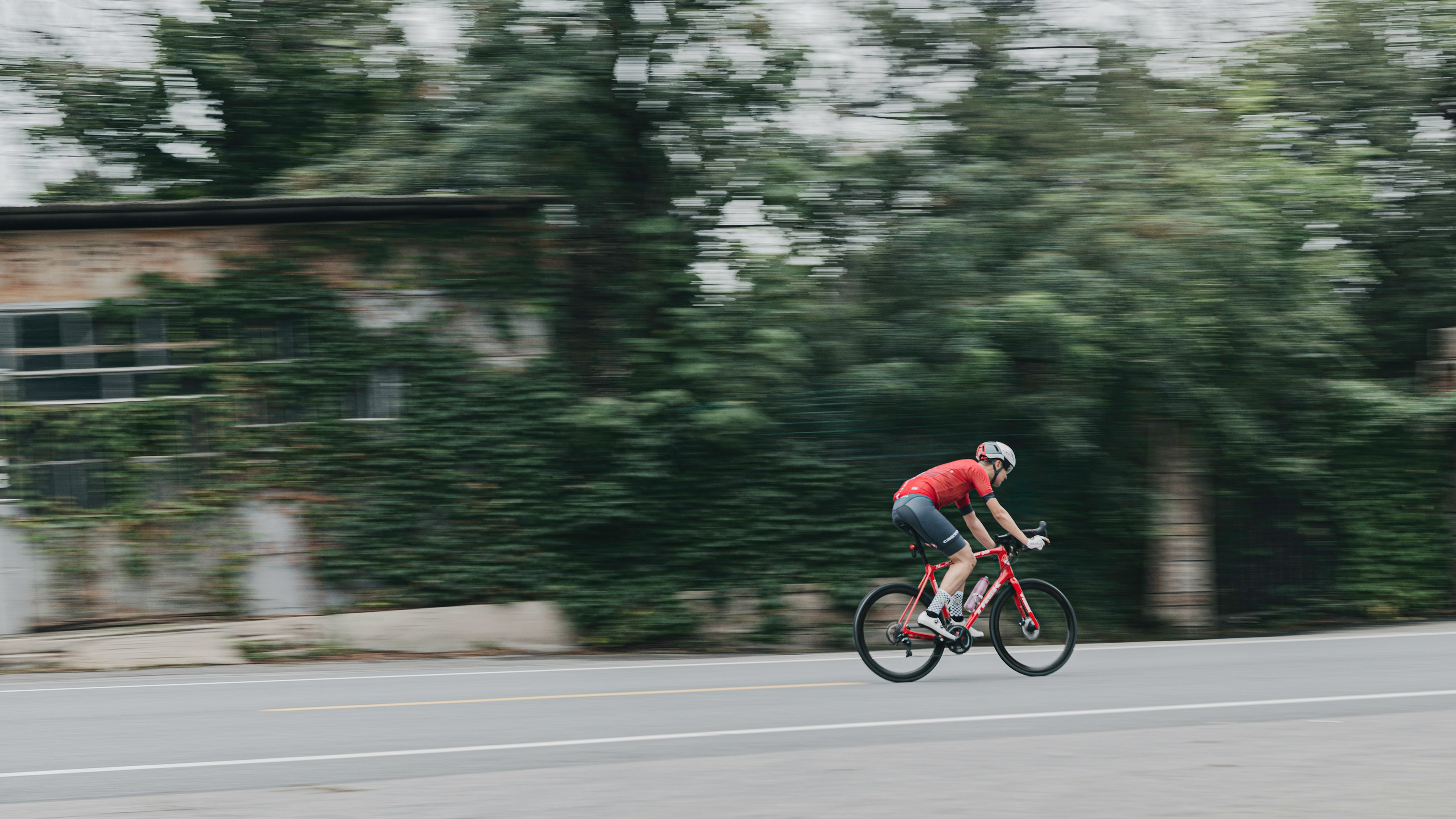
Photo by charlie dt on Unsplash.
Lege zuerst beide Konten bereit: Garmin Connect und N+One. Melde dich in N+One an, bevor du die Garmin-Verbindung startest.
Prüfe danach, ob Garmin Connect Mobile und die N+One-App aktuell sind. Eine stabile Internetverbindung ist wichtiger als Eile, weil die Anmeldung über eine sichere Weiterleitung läuft.
Bluetooth hilft, wenn dein Garmin-Gerät noch nicht mit dem Telefon abgeglichen hat. Für die Verbindung selbst brauchst du vor allem Internet, passende Zugangsdaten und klare Berechtigungen.
Wenn du gerade erst beginnst, nutze die ersten Tage mit N+One als kurzen Rahmen. Für Sprache, Einheiten und Anzeige passt du später Sprache und Einheiten in N+One an.
Garmin-Connect-Zugangsdaten bereithalten.
In N+One eingeloggt sein.
Garmin Connect Mobile und N+One aktualisieren.
Bluetooth und Internet am Smartphone prüfen.
Wenn du taeglich klare Entscheidungen ohne staendiges Zweifeln willst, lass N+One deine aktuellen Trainings- und Erholungsdaten in den naechsten klaren Schritt uebersetzen.
Benötigt: Garmin Connect-Konto, Garmin Connect Mobile auf deinem Telefon und ein N+One-Konto.
Datenanalyse ist kostenlos, für immer. Der Dynamic Coach ist Pro. Verbunden mit Garmin, Strava, Whoop und intervals.icu.
Öffne N+One und gehe zu den Einstellungen. Wähle dort Integrationen oder verbundene Konten, je nachdem, welche Ansicht deine App zeigt.
Tippe auf Garmin oder Garmin Connect und starte die Verbindung. Danach öffnet sich die Garmin-Anmeldung, über die du dich mit deinem Garmin-Benutzerkonto einloggst.
Bestätige nur die Berechtigungen, die du für die Auswertung in N+One freigeben willst. Bei Fragen zu Zugriffen hilft der Artikel zu Datenschutzeinstellungen und Zugriffen.
Kehre danach zu N+One zurück und prüfe die letzte übertragene Aktivität mit Datum und Uhrzeit. Wenn du danach eine Einheit planst, findest du den Ablauf unter erstes Training in N+One.
N+One öffnen und Einstellungen wählen.
Integrationen oder verbundene Konten öffnen.
Garmin Connect auswählen und Verbinden tippen.
Bei Garmin anmelden und Zugriff erlauben.
Letzte Aktivität in N+One prüfen.
Präzise: Verbinde, erlaube Zugriff, verifiziere die letzte Aktivität.
Eine sachliche E-Mail mit Trainingsimpulsen und Produktupdates. Kein Spam — jederzeit abmeldbar.
Weiterlesen
- N+One Onboarding-Checkliste für Hobby-Radsportler — N+One Onboarding-Checkliste für Hobby-Radsportler: Konto, Profil, Wearables, Basisdaten, Ziel und erste Trainingswoche sauber einrichten.
- Training: Kalender und Einheiten in N+One — Erfahre, wie der Trainingskalender N+One vergangene und geplante Einheiten anzeigt, doppelte Sessions zusammenführt, Pendelstrecken filtert und Strav...
- Trainingsbereiche manuell anpassen in N+One — So passt du in N+One Trainingsbereiche manuell an: Leistungsprofile öffnen, Watt oder Herzfrequenz ändern, speichern und die nächste Woche prüfen.
Wenn keine neue Aktivität erscheint, prüfe zuerst Garmin Connect. Die Einheit muss dort vollständig hochgeladen sein, bevor N+One sie lesen kann.
Trenne danach die Verbindung in N+One und verbinde Garmin Connect erneut. Damit wird die Anmeldung neu gesetzt, ohne dass du deine Trainingsdaten in Garmin veränderst.
Fehlen einzelne Datenfelder, liegt die Ursache oft in der Quelle oder Berechtigung. Prüfe, ob die Aktivität in Garmin vollständig ist und ob N+One die passenden Datentypen lesen darf.
Doppelte Einträge entstehen häufig, wenn mehrere Dienste dieselbe Einheit an N+One senden. Für Timing-Fragen hilft zusätzlich der Überblick, wann Garmin Connect synchronisiert.
Garmin Connect auf vollständigen Upload prüfen.
Garmin-Verbindung in N+One neu setzen.
Berechtigungen für fehlende Datenfelder prüfen.
Doppelte Quellen wie Zusatz-Apps vergleichen.
Bei Bedarf FIT- oder TCX-Datei manuell importieren.
Wenn die Quelle driftet, korrigiere das Auth-Token zuerst.
Du bestimmst bei der Freigabe, welche Daten N+One lesen darf. Dazu können Aktivitäten, Herzfrequenzdaten, Schritte oder Profildaten gehören, wenn du sie erlaubst.
Die genaue Auswahl hängt von der Garmin-Anmeldung und deinen Kontoeinstellungen ab. Ändere diese Rechte, wenn du weniger oder andere Daten teilen willst.
In N+One prüfst du den letzten Sync in den Einstellungen oder im Bereich der verbundenen Konten. Wenn du dein Konto später pausieren willst, nutze den Leitfaden zum N+One Account pausieren.
Für den Trainingsalltag reicht meist ein automatischer Abgleich nach dem Garmin-Upload. Wenn du direkt nach einer Einheit planen willst, starte in N+One eine manuelle Synchronisation.
Freigegebene Datentypen bewusst wählen.
Letzten Sync in N+One prüfen.
Manuellen Sync nach wichtigen Einheiten nutzen.
App-Zugriff im Garmin-Konto entziehen, wenn nötig.
Richte Garmin Connect in N+One ruhig und sauber ein: erst Konten prüfen, dann Verbindung autorisieren, danach die letzte Aktivität kontrollieren. Wenn die Datenquelle stimmt, wird dein Training in N+One klarer lesbar.
Prüfe zuerst, ob die Aktivität in Garmin Connect vollständig hochgeladen wurde. Wenn sie dort sichtbar ist, starte in N+One eine manuelle Synchronisation oder verbinde Garmin Connect neu.
Für die Anmeldung zwischen Garmin Connect und N+One brauchst du vor allem Internet. Bluetooth ist hilfreich, damit dein Garmin-Gerät seine Aktivität vorher an Garmin Connect überträgt.
Ja. Du kannst den Zugriff in N+One trennen und die App-Autorisierung in deinem Garmin-Konto entfernen, damit keine weiteren Daten fließen.
Prüfe, ob neben Garmin noch ein weiterer Dienst dieselbe Einheit an N+One sendet. Deaktiviere eine der Quellen oder lösche den doppelten Eintrag, falls deine Ansicht das zulässt.